1、手机端连接
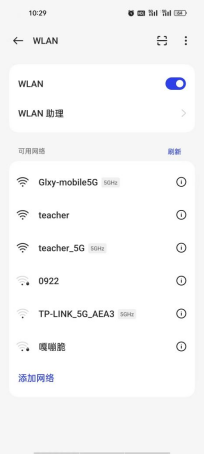
在校园内搜索无线信号teacher 或 teacher_5G,teacher 信号源专供不支持 5G 手机。如果两个信号源都可以搜索到,请大家优先连接 teacher_5G。

Ø 认证
连接 WIFI 后,系统会弹出认证界面,来进行上网认证,认证帐号和学院统一身份认证做了对接,用户名:手机号,密码:信息采集时上报的密码。
举例:老师“张老师”的手机号为 136xxxx1234,他的初始密
码为:123456。
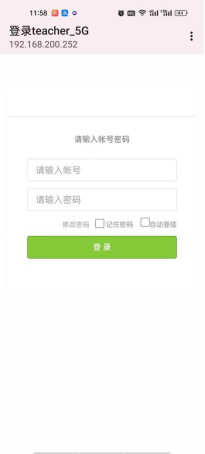
认证成功后,会自动跳转到百度首页,说明认证成功,将该页面关闭即可上网。设备通过无线连接首次认证时勾选“记住密码”和“自动登录”,以后连接无线和认证都是自动的。
备注:连接 teacher 或 teacher_5G 两个不同的 SSID 时分别需要进行上网认证
Ø Ø 优化配置(可选)
以下设置将使您上网更顺畅。
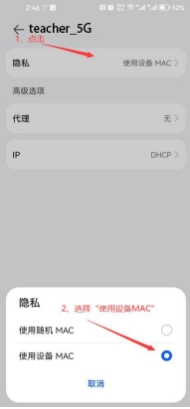
安卓手机需要把 MAC 地址由随机改为固定 MAC。
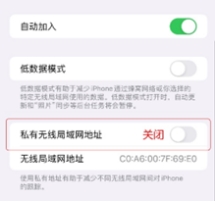
苹果手机本身为固定 MAC 地址,连接WIFI网络时,把自动加入打开,同时关闭私有无线局域网地址。
以下是详细操作:
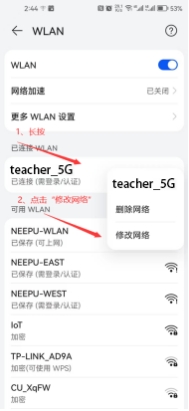
安卓手机:将本手机的“随机 MAC 地址”更改为“固定 MAC 地址”即可(不同手机略有不同)。
长按“teacher”或“teacher_5G”,点击修改网络,找到“隐私”设置,选中“使用设备MAC”即可。
苹果手机:点击无线网络名称右侧ⓘ号,进入后打开“自动加入”,之后关闭“私有无线局域网地址”即可。
2、笔记本连接无线
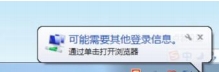
在任务栏右下角,打开电脑 WIFI连接,找到 teacher 或teacher_5G 无线信号,点击连接信号,会自动弹出“可能需要其他登录信息”,单击后会打开上网认证页面;如果没有弹出,可在浏览器中打开任意网站(如:www.baidu.com),即可弹出认证页面,如下图所示,输入正确的用户名、密码,即可上网(具体操作方法与手机端认证相同)。认证成功后,会自动跳转到百度首页,说明认证成功,可将该页面关闭即可上网。
3、注意事项:
1)每个账号可以绑定 2台设备。
2)安卓手机如果不弹认证页面,请打开浏览器,清除缓存后重新连接。
3)苹果手机如果不弹认证页面,请点开设置——找到浏览器“Safari”,下拉找到清除缓存,然后重新连接。
4)笔记本电脑如果不弹认证页面,请打开浏览器,清除缓存后重新连接。
5)若您在其它区域也做过无线网认证,有可能会出现认证弹窗。无需担心,只需要重新登陆即可。
4、校园网络报修服务:
在校园网络使用过程中如果遇到任何问题,可直接联系实训中心技术服务。
实训中心
2025年3月12日